


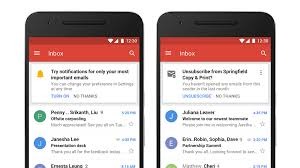
전 세계에서 가장 많은 사람이 사용하는 구글의 이메일 서비스, 지메일(Gmail)을 이용하는 방법입니다. 컴퓨터나 스마트폰에서 터치 몇 번으로 간편하게 메일을 확인하고 관리할 수 있습니다.
검색창을 거치지 않고 바로 접속하는 방법부터, 매일 쏟아지는 광고 메일을 깔끔하게 정리하는 방법까지 지메일 사용법 5가지를 이해하기 쉽게 정리해 드립니다.
1. 인터넷 브라우저에서 지메일 바로가기 및 로그인 방법

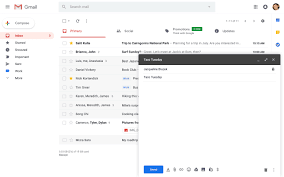


지메일을 확인하는 가장 빠른 방법은 주소창에 공식 웹사이트 주소(gmail.com)를 직접 입력하여 접속하는 것입니다.
네이버나 구글 같은 검색창에 매번 검색할 필요 없이 주소를 직접 치고 들어가면 구글 로그인 화면이 바로 켜집니다. 가지고 계신 구글 계정 아이디와 비밀번호를 입력하면 내 메일함으로 바로 연결됩니다. 자주 방문하신다면 브라우저 상단 별 모양(즐겨찾기) 버튼을 눌러 등록해 두거나, 바탕화면에 바로가기 아이콘을 만들어 두면 다음부터 클릭 한 번으로 들어올 수 있어 아주 편리합니다.
2. 스마트폰 전용 앱으로 언제 어디서나 메일 확인하기

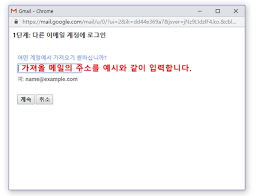


이동 중이거나 외부 활동을 할 때도 실시간으로 메일을 확인하려면 스마트폰에 전용 앱을 받아두는 것이 좋습니다. 안드로이드 폰(갤럭시 등)에는 기본적으로 이미 깔려 있는 경우가 많고, 아이폰을 쓰신다면 공식 마켓에서 무료로 설치할 수 있습니다.
- 갤럭시 등 안드로이드: 기본 탑재된 'Gmail' 앱 실행 (없다면 구글 플레이스토어에서 설치)
- 아이폰 및 아이패드: '앱스토어' 접속 ➔ 'Gmail' 검색 ➔ 무료 [받기] 버튼 터치
앱을 켜고 로그인을 해두면 새로운 메일이 도착할 때마다 스마트폰 화면에 실시간으로 알림이 뜹니다. 중요한 업무 메일이나 연락을 놓치지 않고 바로 답장을 보낼 수 있어서 아주 유용합니다.
3. 메일함이 꽉 차기 전에 확인하는 15GB 무료 용량 관리



구글 계정을 만들면 기본적으로 15GB(기가바이트)의 저장 용량이 무료로 제공됩니다. 이 용량은 지메일뿐만 아니라 구글 드라이브, 구글 포토 등 구글의 다른 서비스들과 함께 나눠 쓰는 주머니와 같습니다.
용량이 꽉 차면 더 이상 중요한 이메일을 받을 수 없게 되기 때문에 평소에 관리가 필요합니다. 메일함 왼쪽 아래를 보면 현재 용량을 얼마나 썼는지 실시간으로 확인할 수 있는데요. 용량이 부족하다면 메일 검색창에 has:attachment라고 입력해 보세요. 용량을 많이 차지하는 대용량 첨부파일이 포함된 메일들만 쏙 골라내 주기 때문에, 불필요한 것들을 한 번에 지워 용량을 쉽게 확보할 수 있습니다.
4. 쏟아지는 광고와 뉴스레터를 막아주는 스팸 차단 및 분류 기능




하루에도 수십 통씩 날아오는 광고 메일이나 원치 않는 뉴스레터 때문에 스트레스를 받으셨다면 지메일의 자동 분류 기능을 활용해 보세요. 지메일은 똑똑한 필터링 시스템이 있어서 중요한 메일, 소셜 미디어 알림, 광고 메일을 알아서 탭별로 쪼개어 보여줍니다.
만약 메일함에 원치 않는 메일이 계속 들어온다면, 해당 메일을 열고 오른쪽 상단에 있는 점 3개 모양(더보기) 버튼을 누른 뒤 [O0O님 차단] 또는 [스팸 신고]를 눌러주세요. 한 번 등록해 두면 다음부터는 내 눈에 보이지 않게 스팸 보관함으로 바로 이동하므로 스트레스 없이 깨끗한 메일함을 유지할 수 있습니다.
5. 아차 하는 실수를 방지하는 '메일 보내기 취소' 시간 설정
메일을 열심히 작성해서 [보내기] 버튼을 눌렀는데, 첨부파일을 빠뜨렸거나 오타를 발견해서 당황했던 경험이 한두 번쯤 있으실 겁니다. 지메일에는 이런 실수를 돌릴 수 있는 고마운 안전장치가 있습니다.
메일을 보내면 화면 왼쪽 아래에 잠시 동안 '실행 취소'라는 조그만 팝업 창이 뜹니다. 이때 이 버튼을 누르면 발송이 중단되고 다시 수정 화면으로 돌아옵니다. 기본 취소 가능 시간은 5초로 아주 짧지만, 지메일 화면 우측 상단의 톱니바퀴(설정) ➔ [모든 설정 보기]로 들어가면 이 취소 대기 시간을 최대 30초까지 늘릴 수 있습니다. 미리 30초로 변경해 두면 실수로 메일을 잘못 보냈을 때 여유 있게 대처할 수 있는 든든한 방어막이 됩니다.